XI MULTIMEDIA
Selasa, 02 September 2015
Tugas Mengolah isi halaman web
1.Pengertian Web adalah WEB adalah salah satu layanan yang didapat oleh pemakai computer yang terhubung ke internet. Web ini menyediakan informasi bagi pemakai computer yang terhubung ke internet dari sekedar informasi “sampah” atau informasi yang tidak berguna sama sekali sampai informasi yang serius; dari informasi yang gratisan sampai informasi yang komersial
2.Pengertian web statis dan dinamis Berdasarkan teknologinya, website terbagi menjadi 2, yaitu:
- Web Statis (Diam).
- Web Dinamis (Tidak Diam).
3. Software yang ada di web design
Software pada kategori ini hanya bertugas untuk mengolah skrip HTML, CSS, PHP, atau JavaScript yang hanya terdiri dari teks. Jadi sebenarnya gak perlu software berat yang ribet-ribet amat. Hanya dengan Notepad bawaan Windows sebenarnya sudah bisa, tapi menggunakan aplikasi yang bukan dibuat untuk web design editor tentu ada kekurangannya.
Salah satu web design editor populer adalah Adobe Dreamweaver (dulu bernama Macromedia Dreamweaver). Web editor ini juga menggunakan sistem WYSIWYG (What You See Is What You Get). Jadi desain web yang Anda lihat pada Adobe Dreamweaver itulah yang akan Anda lihat pada browser. Selain fitur membedakan warna (syntax coloring) terdapat juga berbagai fasilitas lain yang banyak membantu seorang web designer.
4. Pengertian HTML adalah HTML (Hyper Text Markup Language) adalah sebuah bahasa markup yang digunakan untuk membuat sebuah halaman web dan menampilkan berbagai informasi di dalam sebuah browser Internet. Bermula dari sebuah bahasa yang sebelumnya banyak digunakan di dunia penerbitan dan percetakan yang disebut dengan SGML (Standard Generalized Markup Language), HTML adalah sebuah standar yang digunakan secara luas untuk menampilkan halaman web. HTML saat ini merupakan standar Internet yang didefinisikan dan dikendalikan penggunaannya oleh World Wide Web Consortium (W3C).
HTML berupa kode-kode tag yang menginstruksikan browser untuk menghasilkan tampilan sesuai dengan yang diinginkan. Sebuah file yang merupakan file HTML dapat dibuka dengan menggunakan browser web seperti Mozilla Firefox atau Microsoft Internet Explorer. HTML juga dapat dikenali oleh aplikasi pembuka email ataupun dari PDA dan program lain yang memiliki kemampuan browser.
HTML dokumen tersebut mirip dengan dokumen teks biasa, hanya dalam dokumen ini sebuah teks bisa memuat instruksi yang ditandai dengan kode atau lebih dikenal dengan TAG tertentu. Sebagai contoh jika ingin membuat teks ditampilkan menjadi tebal seperti: TAMPIL TEBAL, maka penulisannya dilakukan dengan cara:
<b>TAMPIL TEBAL</b>. Tanda <b> digunakan untuk mengaktifkan instruksi cetak tebal, diikuti oleh teks yang ingin ditebalkan, dan diakhiri dengan tanda </b> untuk menonaktifkan cetak tebal tersebut.5. sebutkan dan jelaskan struktur dasar HTML
Struktur Dasar Dokumen HTML – Sebagai postingan selanjutnya mengenai HTML, sekarang akan saya ulas mengenai dasar – dasar dari dokumen HTML. Biasanya untuk dokum HTML ini menggunakan format penyimpanan teks regular. Dan mengandung tag – tag yang berfungsi untuk memerintahkan web browser untuk mengeksekusi perintah – perinatah yang sudah di isikan maupun di spesifikasikan.
Dokumen HTML terdiri dari beberapa struktur dasar, yaitu teg, element, attribute, Element HTML, Element HEAD, Element TITLE, Element BODY. Namun pada umumnya HTML terdiri dari dua bagian yaitu Header dan Body.
Dimana untuk struktur HTML tersebut diapit oleh tag awaldan tag akhir. Untuk contoh dari standar penulisannya sebagai berikut:

Contoh pengaplikasinya
Baiklah untuk mempermudah maksud dari penulisan di atas akan saya jelaskan lebih detail dengan menggunakan kata – kata di dalamnya. Misalkan seperti ini, guankan saja notepade atau bisa juga menggunakan notepade ++ lalu ketiaka semua script telah selesai di buat, simpanlah dengan format penyimpanan .html. untuk contoh scriptnya seperti di bawah ini;
Cara Mudah Belajar Membuat Website

saya ingin membuat website dengan tampilan yang bagus untuk menarik pengunjung agar mampir dan betah berlama – lama untuk stay di web saya.
Keterangan:
• Tagberfungsi untuk memberi judul dokumen HTML. Biasanya judul ini berada di pojok kiri atas browser. •adalah isi dokumen yang akan ditampilkan dibrowser Anda
Nah, sekarang bagaimana cara untuk mengeceknya? Baiklah, untuk melihat hasil dari tulisan yang telah kita tulis tadi, buka saja file notepade yang telah di simpan tadi, perlu di ingat utnuk format penyimpanannya harus dengan . HTML, klik aja dua kali pada file tersebut, maka secara otomatis kamu akan di abwa masuk ke dalam web browser, biasanya sih mengguankan mozila, tapi terkadang juga bisa menggunakan opera, maupun explorer juga.
6. pengertian Hyperlink dan macam-macam link
Pengertian Hyperlink – Saat pertama kali masuk ke salah satu halaman website apa yang dapat kita simpulkan dari website tersebut? Mungkin yang terbersit di pikiran kita adalah suatu halaman utuh yang menampilkan informasi yang kita butuhkan. Namun tahukah anda sebetulnya halaman website tersebut terdiri dari beberapa file halaman yang saling berhubungan? Untuk menjadi sebuah website yang memenuhi standar kelayakan dia harus terdiri dari beberapa file halaman yang saling berhubungan yang memiliki halaman induk sebagai pusat penghubung halaman-halaman tersebut.
Untuk bisa menghubungkan seluruh halaman yang ada pada suatu website maka dibutuhkan alat penghubung, yang dinamakan link atau hyperlink. Seluruh website pasti terdapat hyperlink pada tiap halamannya, sehingga pengunjung bisa menjelajahi setiap halaman yang ada pada website tersebut. Sebetulnya apa pengertian hyperlink tersebut? Apa fungsi sebenarnya dari hyperlink? Lalu bagaimana cara menggunakan hyperlink? Ketiga pertanyaan tersebut akan kami jawab secara tuntas pada artikel kali ini.
Pengertian Hyperlink
Ada beberapa pengertian tentang hyperlink yang bisa kita dapatkan dari beberapa buku dan website, beberapa pengertian hyperlink tersebut adalah sebagai berikut:
Pengertian Hyperlink pada Buku Cara Mudah Menguasai Google Docs
Link atau hyperlink adalah teks yang dapat menuntun kita untuk menuju ke URL tertentu.
Pengertian Hyperlink pada Buku TIK SMA Kelas XII
Pengertian Hyperlink adalah teks atau gambar untuk menuju suatu alamat atau halaman tertentu.
Pengertian Hyperlink pada Buku Desain Web dengan MS FrontPage 97
Pengertian Hyperlink adalah hubungan dari page WWW ke file pada WWW. Tujuan dari hyperlink pada umumnya adalah page WWW lainnya, tetapi dapat juga berupa file multimedia atau bahkan program.
Pengertian Hyperlink pada Wikipedia Indonesia
Hyperlink atau dalam bahasa Indonesia disebut Pranala adalah sebuah acuan dalam suatu dokumen hypertext ke dokumen yang lain atau sumber lain.
Dari beberapa pengertian hyperlink di atas, maka dapat disimpulkan bahwa hyperlink dapat menghubungkan suatu halaman dengan halaman lain yang masih terdapat pada website itu sendiri, selain itu hyperlink juga dapat menghubungkan suatu halaman website dengan halaman yang terdapat pada website lain. Selain mengaitkan antar halaman, hyperlink juga bisa mengaitkan halaman dengan file multimedia, dan file program.
Hyperlink dapat dipasang pada text maupun gambar. Hyperlink dengan text dapat dibedakan secara visual, secara default text yang dipasang hyperlink pada sebuah halaman website akan berwarna biru dan underline. Sedangkan hyperlink yang terpasang pada gambar tidak bisa dibedakan secara visual langsung, namun jika pointer berada di atas gambar maka pointer tersebut akan berubah tampilan. Jika text ber-hyperlink tersebut diklik maka browser akan menampilkan halaman atau file yang dituju. Jika browser dapat membaca link tujuan tersebut maka akan ditampilkan langsung dalam halaman browser namun jika file tersebut tidak bisa dibaca, maka user diminta untuk menyimpannya dalam komputer atau dikenal dengan istilah download.
Cara Membuat Hyperlink pada Halaman HTML
Hyperlink pada HTML terbentuk dari tag <a>, secara default penulisan hyperlink pada halaman HTML adalah sebagai berikut:
<a href="URL">Anchor Text</a>
Contoh:
<a href="http://www.mandalamaya.com">Mandalamaya.COM</a>
Hasil:
Mandalamaya.COM
Macam-Macam Atribut Hyperlink dan Contohnya
Tag hyperlink (<a>) mempunyai beberapa atribut penting yang dapat digunakan untuk membantu kita membuat link yang sesuai dengan kebutuhan. Macam-Macam Atribut Tag Hyperlink tersebut adalah:
- charset: membuat link dokumen dengan penggunaan karakter set yang lebih spesifik. Value yang dapat digunakan adalah char_encoding
Contoh Penggunaan:
<a charset="UTF-8" href="http://www.mandalamaya.com">Mandalamaya.COM</a>
- coords: membuat link dengan menentukan koordinat atau penentuan posisi link tersebut, biasanya digunakan pada link berbentuk gambar. Value yang dapat digunakan adalah coordinates
Contoh Penggunaan:
<a href="sun.htm" shape="rect" coords="0,0,82,126">The Sun</a>
Lihat Demo
- download: jika user mengklik hyperlink yang menggunakan tag ini maka file target tidak akan ditampilkan pada browser melainkan langsung didownload pada komputer. Value yang digunakan adalah ekstensi file
Contoh Penggunaan:
<a href="http://www.mandalamaya.com/sample-gambar.jpg" download>
- href: membuat link yang menghubungkan text dengan halaman website atau file tertentu berbentuk URL. Value yang digunakan adalah URL
Contoh Penggunaan:
<a href="http://www.mandalamaya.com">Mandalamaya.COM</a>
- hreflang: Berguna untuk menjelaskan bahasa yang digunakan pada suatu halaman. Value yang digunakan adalah language_code
Contoh Penggunaan:
<a href="http://www.mandalamaya.com" hreflang="en">Mandalamaya.COM</a>
- name: menentukan nama anchor text, dipadukan dengan penggunaan atribut id
Contoh Penggunaan:
id atribut <a href="#C4">Chapter 4</a>
name anchor <a name="C4">Chapter 4</a>
Lihat Demo
- rel: menentukan hubungan antara dokumen saat ini dan dokumen terkait. Value yang digunakan dalah: alternate, author, bookmark, help, license, next, nofollow, noreferrer, prefetch, prev, search, tag
Contoh Penggunaan:
<a href="http://www.mandalamaya.com rel="nofollow">Mandalamaya.COM</a>
- target: menentukan bagaimana cara link dokumen tersebut dibuka. Value yang digunakan adalah _blank, _parent, _self, _top
Contoh Penggunaan:
<a href="http://www.mandalamaya.com" target="_blank" >Mandalamaya.COM</a>
- type: menentukan jenis media dokumen yang digunakan. Value yang digunakan adalah media_type
Contoh Penggunaan:
<a href="http://www.mandalamaya.com" type="text/html">Mandalamaya.COM</a>
7.Langkah-langkah membuat website dengan menggunakan JOOMLA
CARA MEMBUAT WEBSITE MENGGUNAKAN APLIKASI JOOMLA
Cara install Joomla 3.3 di localhost (XAMPP). Untuk menginstall Joomla di localhost terlebih dahulu Anda harus menginstall web server dan MySQL di komputer Anda menggunakan aplikasi XAMPP. Buat Anda yang belum tahu bagaimana cara menginstall XAMPP silahkan baca disini.
Untuk langkah-langkah cara menginstall Joomla 3.3 sebagai berikut :
- Download aplikasi joomla 3.3 ( versi terbaru)
- Setelah itu download aplikasi XAMPP lalu Start APACHE dan MYSQL
- Buka xampp/localhost/htdocs/ buat folder baru beri nama joomla ( biasanya terletak pada drive c : setelah install xammp

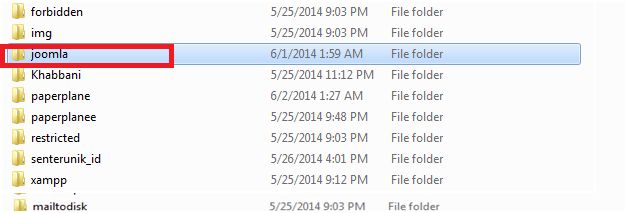
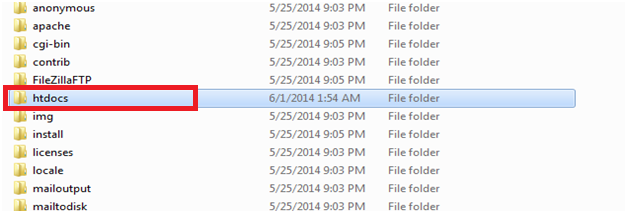
- Hasil ekstrakan joomla 3.3

- Buka dan Copy hasil Ekstrakan joomla 3.3

- Sehabis di copy paste kan ke folder yang tadi anda buat di localhost/htdocs/nama folder yang anda buat tadi
- Buka web browser lalu ketikkan URL localhost/XAMMP dan pilih php myadmin

- Setelah pilih dan klik php myAdmin lalu pilih SQL dan buat database sesuai keinginan anda

- Kemudian ketikan command pada kolom SQL sebagai contoh “ create database (sesuai keinginan anda)”
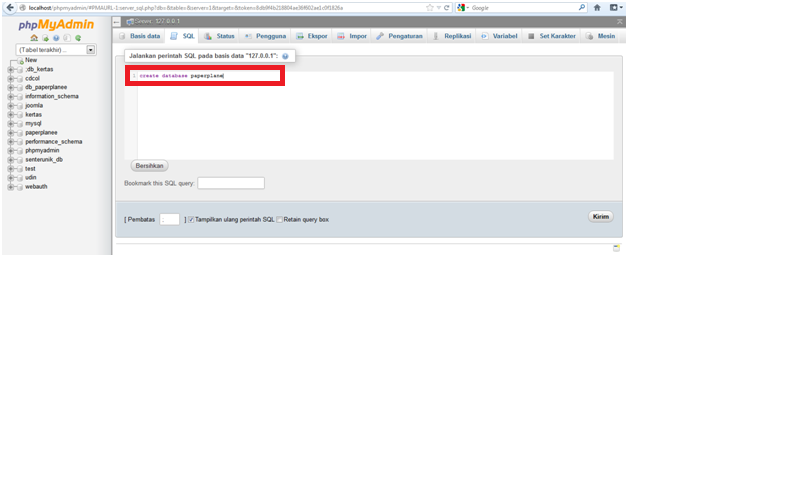
- Lalu pilih kirim dan sampai perintah berikut
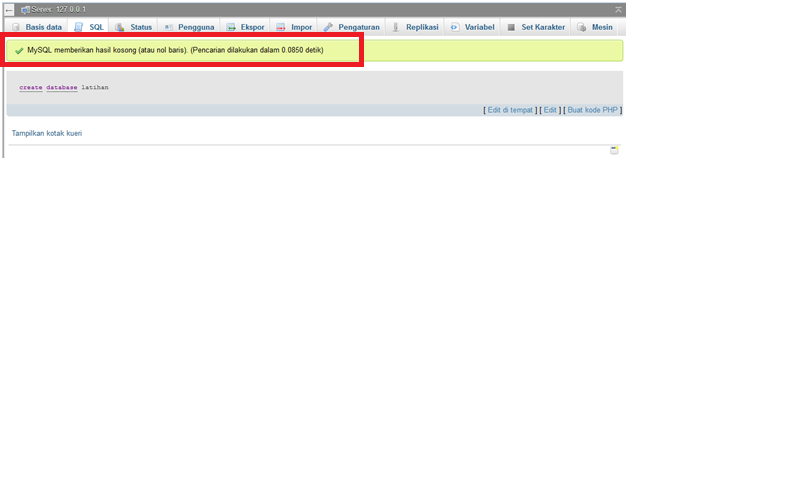
- Setelah itu ketikan pada URL mozila/opera mini localhost/joomla kemudian akan tampil gambar di bawah ini dan isi kan command yang ada di gambar
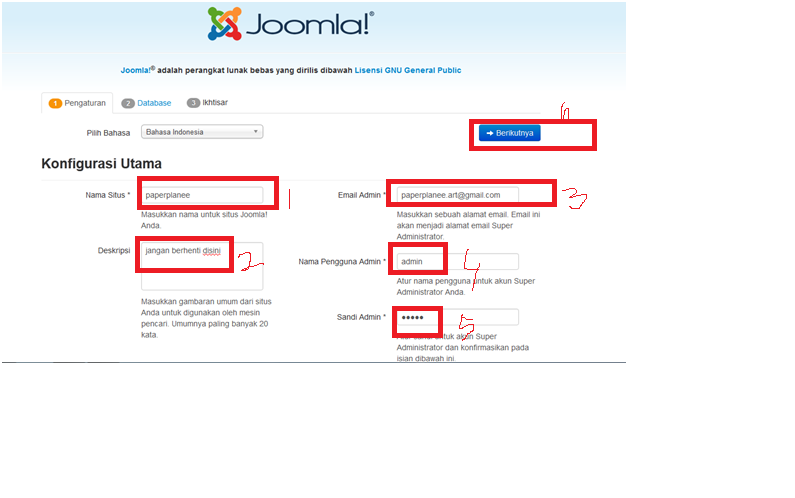
- Setelah diisi semua pilih Berikutnya
- Kemudian isikan kembali command-command,jika sudah di isi commandnya pilih berikutnya
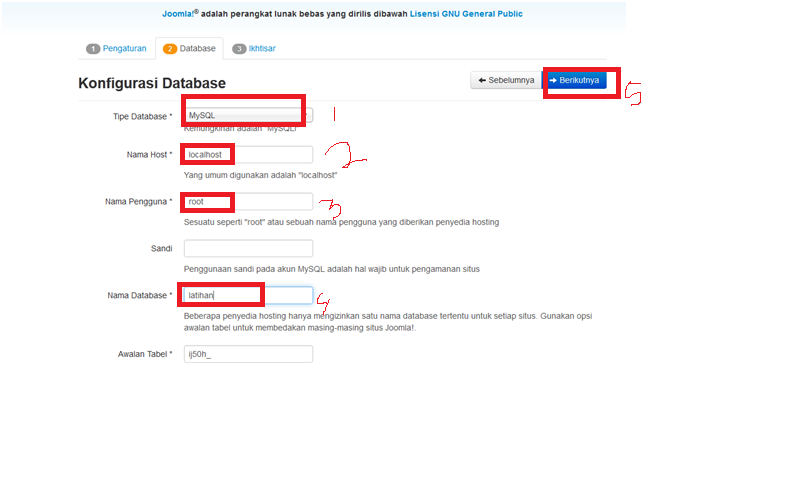
- Kemudian akan tampil gambar di bawah ini dan pilih berikutnya

- Sehabis itu tunggu tahap instalasing selesai
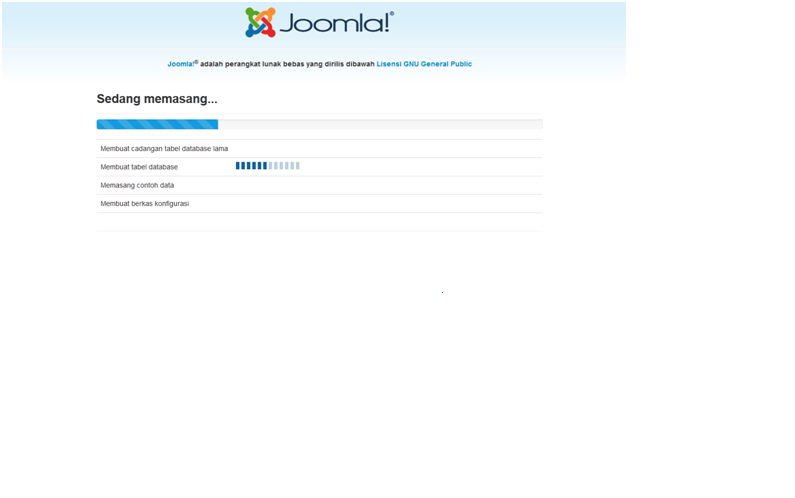
- Setelah selesai klik hapus direktori pemasangan dan klik administrasi

- Maka akan tampil tampilan seperti di gambar bawah ini dan masukan nama admin yang anda buat tadi serta sandinya dan kllik LOG IN
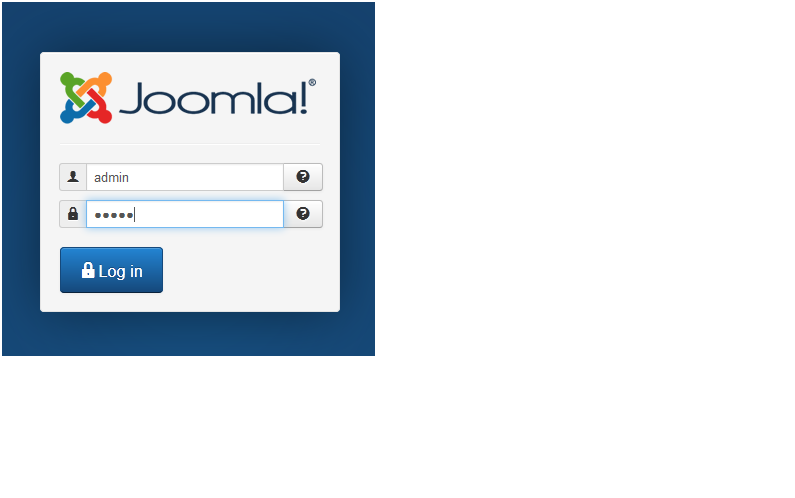
- Dan gambar dibawah ini tampilan website administrasi joomla yang anda buat

Jika kamu ingin meliahat tampilan website kamu, kamu klik di bagian atas pojok kanan


